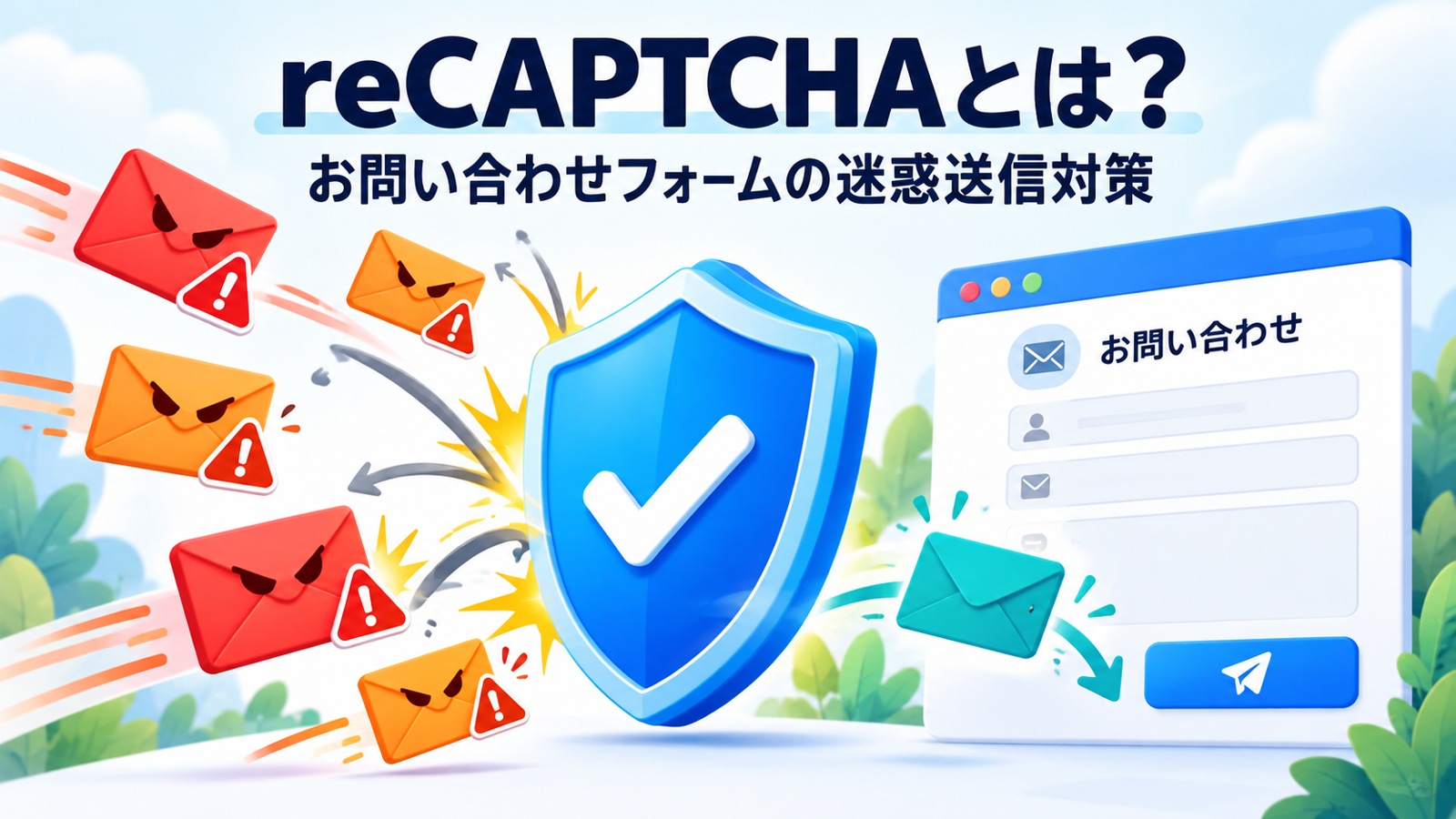
「お問い合わせフォームから、営業メールや意味のわからないメッセージが届く」。そんなときの対策の一つが、GoogleのreCAPTCHA(リキャプチャ)です。
この記事では、reCAPTCHAの役割と、WordPressの「Contact Form 7」に設定する手順を簡単に紹介します。目標は、迷惑な自動送信を減らしながら、通常のお問い合わせを受け付けられる状態にすることです。
reCAPTCHAとは? フォームの入口で不正送信を見分ける仕組み
reCAPTCHAは、サイトの利用状況などから、ボット(自動で操作するプログラム)による不正なアクセスを見分けるためのサービスです。フォームに組み込むと、その判定を使って迷惑な送信を抑えられます。
イメージは、お問い合わせの入口に置く「確認係」です。reCAPTCHAが判定材料を返し、フォーム側が送信を通すかどうかを決めます。
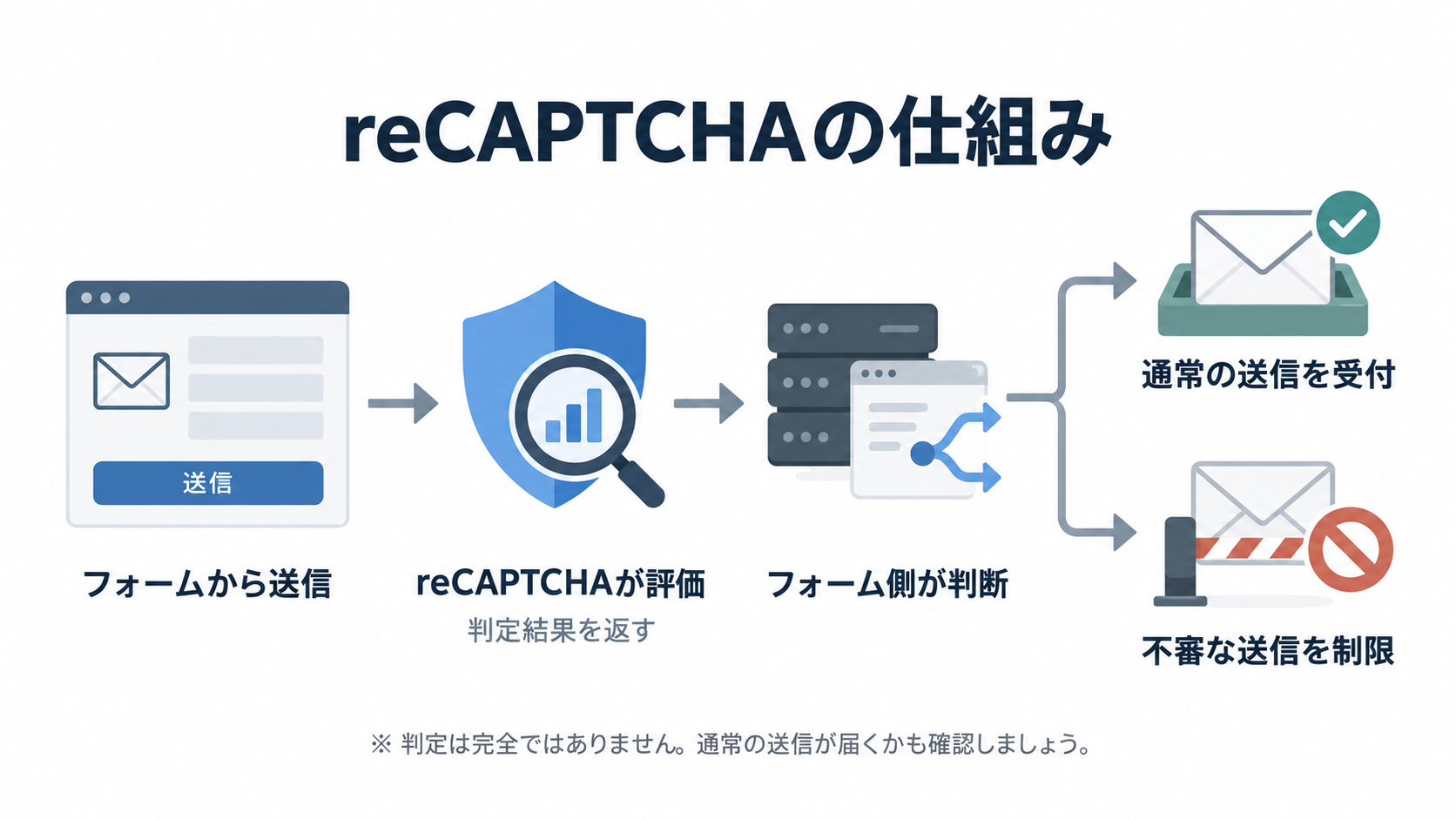
メールソフトの迷惑メールフィルターとは役割が違います。受信箱に届いたメールを削除したり、メールアドレス宛ての直接送信を止めたりする機能ではありません。また、すべての迷惑送信を防げるわけではなく、人が手入力する営業メッセージなどは通ることもあります。
v2とv3の違いは?
- v2:「私はロボットではありません」のチェックボックスや、画像を選ぶ確認がある方式です。
- v3:裏側で動作し、操作の不審さをスコアで返す方式です。チェックボックスや画像問題は表示しません。
ここでは、Contact Form 7の標準連携が対応するv3を使います。v2のキーは使えないため、登録時の種類を確認しましょう。詳しくはContact Form 7公式の連携ガイドをご覧ください。
設定前に用意するもの
- Googleアカウント
- WordPressでプラグインの設定を変更できる権限
- 有効化済みのContact Form 7と、設置済みのお問い合わせフォーム
- 設置するサイトのドメイン(例:example.com)
ほかのフォームサービスを使っている場合は、対応するreCAPTCHAの種類と設定先を、そのサービスの公式案内で確認してください。
設定は「登録 → キーを取得 → WordPressに保存 → テスト」
1.Googleでサイトを登録する
reCAPTCHAの登録画面を開き、Googleアカウントでログインします。
- ラベル:管理しやすいサイト名を入力します。
- 種類:「スコアベース(v3)」を選びます。
- ドメイン:example.comのように入力します。https://や/contact/などのページのパスは含めません。
- Google Cloudプロジェクト:選択欄がある場合は、サイトを管理するプロジェクトを確認します。利用条件を確認し、登録を完了します。
Google Cloud側の画面では、v3相当が「Website • score」などと表示される場合があります。現在はGoogle Cloudのプロジェクトと関連付けて管理され、管理画面に「Fraud Defense」と表示されることもあります。表記が異なる場合は、Google公式の用語対応表を確認してください。
2.サイトキーとシークレットキーを確認する
連携には、次の2つのキーを使います。
- サイトキー:サイトを識別するための公開用のキーです。
- シークレットキー:サーバー側で判定を確認するための秘密のキーです。記事や公開画面には貼り付けません。
Google Cloudでシークレットキーが見つからない場合は、対象プロジェクトの「Fraud Defense」→「Keys」から対象のキーを開き、「Integration」内の「Use Legacy Key」を確認します。Contact Form 7のようにシークレットキーを求める連携では、このレガシーシークレットキーを使います。Google CloudのAPIキーとは別のものです。
画面の詳細はGoogle公式のキー作成・シークレットキー確認手順で確認できます。
3.Contact Form 7にキーを保存する
WordPressの管理画面で、次の順に進みます。
- 「お問い合わせ」→「インテグレーション」を開く
- reCAPTCHA欄の「インテグレーションのセットアップ」を選ぶ
- 「サイトキー」と「シークレットキー」を、それぞれ対応する欄に貼り付ける
- 「変更を保存」を押す
v3ではフォーム内にチェックボックスを追加する必要はなく、[recaptcha]というフォームタグの追加も不要です。保存後は、公開側のお問い合わせページで動きを確かめましょう。
4.実際に送信して確認する
- ログアウトした状態やプライベートウィンドウで、お問い合わせページを開く
- パソコンとスマートフォンから、通常の内容でテスト送信する
- 送信完了の表示と、管理者へのメール到着を確認する
- 自動返信を設定している場合は、その到着も確認する
- 運用後はGoogle側の管理画面で利用状況を確認し、正常なお問い合わせが止まっていないか見る
バッジが表示されるだけでは、設定完了の確認にはなりません。実際の送信結果と、判定の利用状況を合わせて確認してください。テストメールが届かないときは、迷惑メールフォルダやメール送信設定も確認します。
うまく動かないときの確認順
- キーのエラーが出る:v3用か、登録ドメインが合っているか、2つのキーを取り違えていないか確認します。
- 保存したのに反映されない:サイトのキャッシュを削除し、再読み込みします。Google側のドメイン変更は反映に時間がかかる場合もあります。
- 普通の送信まで止まる:ほかの迷惑送信対策や、JavaScriptの遅延・圧縮設定、ブラウザーの拡張機能による影響も確認します。
- 送信完了と表示されるのに届かない:reCAPTCHAの判定だけでなく、WordPressからのメール送信経路を調べます。
無料枠と、運用時に気を付けたいこと
2026年10月に確認したGoogle公式案内では、無料枠は組織全体で月10,000回の評価です。複数のサイトやプロジェクトの利用も合算されるため、「1サイトごとに10,000回」とは限りません。また、評価回数はお問い合わせメールの件数と同じとは限りません。
課金を有効にしていない場合は、無料枠を超えるとエラーになるため、利用状況を確認します。課金を有効にする場合は超過分の費用も確認してください。最新条件はGoogle公式の料金・無料枠の案内が基準です。
reCAPTCHAはGoogleへの情報送信やCookieの利用を伴います。サイトのプライバシーポリシーにも利用内容を反映しましょう。バッジを非表示にする場合は代わりの利用表示が必要なため、まずは表示したまま運用し、変更時はGoogle公式FAQの最新条件を確認してください。
まずは、設定後の送信テストまで進めましょう
reCAPTCHAは、お問い合わせフォームの入口で不正な自動送信を減らすための仕組みです。Contact Form 7なら、v3用のキーを取得し、インテグレーション画面に保存する流れで設定できます。
設定を保存したら、通常のお問い合わせが問題なく届くところまで確認しましょう。その後も利用量と迷惑送信の状況を見ながら運用すると、必要なお問い合わせを受け付けやすくなります。
情報確認日:2026年10月。管理画面の表記や料金は変更される場合があります。