Power Automate Desktopとは?基本機能と使い方を初心者向けに解説
日々の仕事で、同じファイルを何度も開いたり、Excelへデータを入力したり、Webサイトから情報を集めたりしていませんか?手順が決まっているパソコン作業は、「Power Automate Desktop」を使って自動化できる可能性があります。この記事では、Power Automate Desktopの基本機能や活用例、フローを作成するときの考え方を初心者向けに解説します。
Power Automate Desktopとは
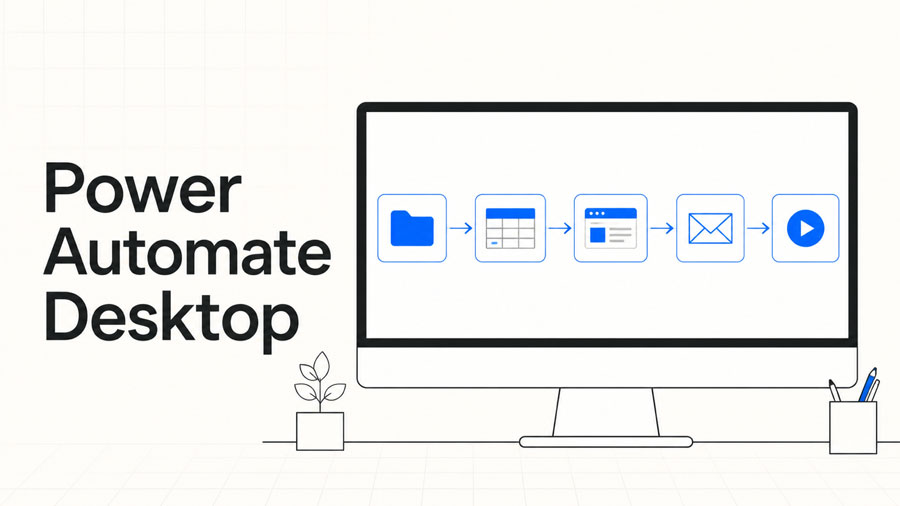
Power Automate Desktopは、Microsoftが提供するパソコン作業の自動化ツールです。
「Excelを起動する」「Webページのボタンをクリックする」「ファイルを移動する」といった操作を組み合わせ、作業の流れを自動的に実行できます。
このように、人がパソコンで行っている定型作業をソフトウェアで自動化する仕組みは、一般的にRPA(Robotic Process Automation)と呼ばれます。
Power Automate Desktopでは、プログラムを一から記述するのではなく、「アクション」と呼ばれる操作部品を画面上に並べて自動化の流れを作ります。そのため、プログラミング経験が少ない人でも比較的始めやすいツールです。
Power Automateとの違い
「Power Automate」と「Power Automate Desktop」は名前がよく似ていますが、主に動作する場所が異なります。
Power Automate Desktopは、利用者のパソコンにインストールし、そのパソコン上のアプリやファイルを操作するためのツールです。
一方、Power Automateは主にクラウド上で動作します。例えば、Microsoft Formsに回答が届いたら担当者へメールを送る、SharePointにファイルが追加されたらTeamsへ通知するといった処理に利用できます。
どちらも業務を自動化することが目的ですが、次のように使い分けると分かりやすいでしょう。
- パソコン上のアプリやファイルを操作する:Power Automate Desktop
- クラウドサービス同士を連携する:Power Automate
実際の業務では、両方を組み合わせて利用することもあります。
Power Automate Desktopでできること
Power Automate Desktopでは、パソコンで繰り返し行っているさまざまな作業を自動化できます。
代表的な活用例には、次のようなものがあります。
- Excelファイルを開いてデータを入力する
- 複数のExcelファイルから情報を集める
- Webサイトから必要な情報を取得する
- Webサイトからファイルをダウンロードする
- ファイル名を変更して指定のフォルダーへ移動する
- メールの添付ファイルを取り出して保存する
- OCRを使って画像から文字を読み取る
- Outlookで定型メールを作成・送信する
- 複数のアプリを決められた順番で操作する
例えば、毎朝Webサイトから売上データをダウンロードし、Excelへ転記して所定のフォルダーに保存している場合、その一連の作業を自動化できる可能性があります。
作業時間の短縮だけでなく、入力漏れや保存場所の間違いなど、手作業によるミスの削減も期待できます。
自動化の手順を「フロー」として作成する
Power Automate Desktopでは、自動化する一連の手順を「フロー」と呼びます。
フローは、基本的に上から順番に実行されます。
例えば、Excelファイルを開いてデータを書き込む場合は、次のような流れを考えます。
- Excelを起動する
- 対象のExcelファイルを開く
- 指定したセルへデータを書き込む
- Excelファイルを保存する
- Excelを終了する
フローの編集画面では、「Excelの起動」「Excelワークシートに書き込む」といったアクションを選び、ドラッグ&ドロップで配置します。
Power Automate Desktopの操作方法を覚えることも大切ですが、それ以上に重要なのが「どのような順番で処理すれば目的を達成できるか」を考えることです。
いきなりアクションを並べるのではなく、最初に自動化したい作業を紙やメモへ書き出してみましょう。
「入力する」「計算する」「結果を表示する」のように作業を小さく分けると、必要なアクションを考えやすくなります。
覚えておきたい基本機能
実用的なフローを作成するうえで、特に重要なのが「変数」「条件分岐」「繰り返し」です。
変数
変数は、文字や数値などのデータを一時的に保存する箱のようなものです。
例えば、Webサイトから取得した金額を変数に保存すると、その金額をExcelへ書き込んだり、計算に使用したりできます。
変数には、保存する内容が分かる名前を付けることが大切です。
「Data1」のような名前だけでは、後から見たときに何のデータか分かりにくくなります。「SalesAmount」や「FileName」など、役割を判断できる名前にするとフローを管理しやすくなります。
変数名を入力する場面では、入力ミスを防ぐため、可能な限りPower Automate Desktopの候補一覧から選択しましょう。
データ型
変数を扱うときは、データの種類にも注意が必要です。
入力画面で「100」と入力しても、取得したデータが数値ではなく文字として保存されることがあります。そのままでは正しく計算できないため、「テキストを数値に変換」などのアクションが必要です。
フローが思ったとおりに動かないときは、変数の値だけでなく、それが文字、数値、日付などのどの形式で保存されているかも確認しましょう。
特に以下のデータ型は慣れが必要です。
リスト型
リスト型とは、複数の値を順番にまとめて保存できるデータ型です。
例えば、次のリストには5つの数値が格納されています。
%[1, 2, 3, 4, 5]%
これは下図のように理解してください。

リスト型は、複数の値を順番にまとめて保存するデータ型です。各値には0から始まる「インデックス」が割り当てられます。例えば、先頭の値「1」のインデックスは「0」なので、%NumberList[0]%と指定して取得します。
このとき、リストの中身は「横に並んでいる」というよりも「縦に1つずつ積み重なっている」とイメージすると分かりやすくなります。上から順に0番、1番、2番…と並んでいると考えると、どの位置の値を取り出しているのか直感的に理解しやすくなります。
データテーブル型
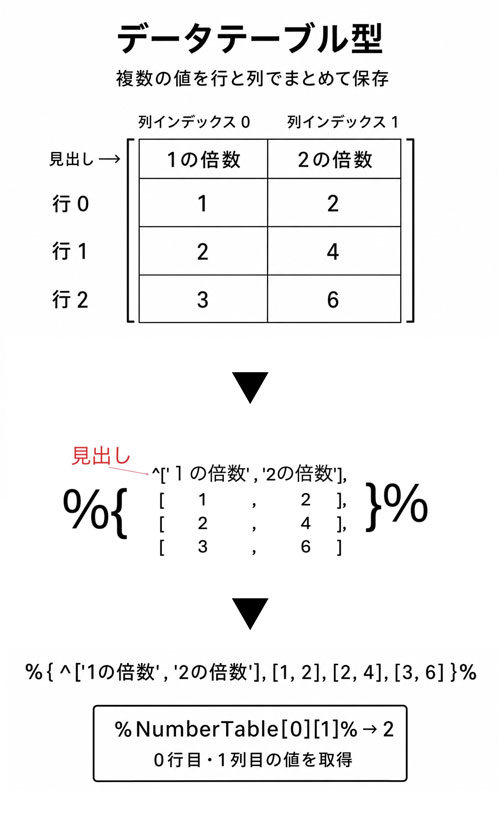
データテーブル型は、複数の値を「行」と「列」に分けて保存するデータ型です。Excelの表と同じように、列には「1の倍数」「2の倍数」といった見出しを付け、関連するデータを整理できます。
行と列には、それぞれ0から始まるインデックスが割り当てられます。図の%NumberTable[0][1]%は、0行目・1列目にある値を指定しているため、「2」が取得されます。
リスト型が値を縦に1列で並べるイメージなのに対し、データテーブル型は値を縦横に並べた表として管理すると考えると分かりやすくなります。
条件分岐
条件分岐を使うと、状況に応じて実行する処理を変更できます。
例えば、次のような処理が可能です。
- ファイルが存在する場合だけ処理する
- 売上金額が一定以上なら担当者へ通知する
- 平日と土日で計算方法を変更する
- 入力内容が空欄の場合はエラーメッセージを表示する
「もし条件を満たしたらAを行い、満たさなければBを行う」と考えると理解しやすくなります。
IF
IFは、指定した条件を満たしているかどうかによって、処理を分けるときに使用します。
例えば、「売上金額が10万円以上なら担当者へ通知し、10万円未満なら通知しない」といった、条件に対して「はい・いいえ」で判断できる処理に適しています。
SWITCH
SWITCHは、一つの値に対して複数の選択肢がある場合に使用します。
例えば、曜日の値によって「平日の処理」「土曜日の処理」「日曜日の処理」に分ける場合などに適しています。
IFが主に条件を二つに分ける処理に向いているのに対し、SWITCHは同じ値をもとに三つ以上の処理へ分けたいときに便利です。
繰り返し
繰り返しを使うと、同じアクションを何度も実行できます。複数のファイルを一つずつ処理したり、Excelの各行からデータを読み取ったりする場合に便利です。
ただし、終了条件を正しく設定しないと、処理が終わらない状態になることがあります。繰り返しを作成するときは、「何回実行するのか」「どの条件で終了するのか」を明確にしましょう。
Loop
Loopは、指定した回数だけ同じ処理を繰り返す場合に使用します。
例えば、同じ処理を5回実行する、1から10まで順番に数値を変えながら処理するといった場合に適しています。
ループ条件
ループ条件は、指定した条件を満たしている間、同じ処理を繰り返す場合に使用します。
例えば、「ファイルが作成されるまで確認を続ける」「入力された値が正しくなるまで再入力を求める」といった処理に適しています。条件が常に満たされた状態になると処理が終わらないため、終了できる条件を必ず設定しましょう。
For each
For eachは、リストやデータテーブルなどに含まれる項目を、一つずつ順番に処理する場合に使用します。
例えば、フォルダー内の複数のファイルを一つずつ移動したり、Excelから読み取った各行に同じ処理を行ったりする場合に便利です。
Loopが回数を基準に繰り返すのに対し、For eachはデータに含まれる項目の数だけ処理を繰り返します。
レコーダー機能で操作を記録する
Power Automate Desktopには、実際に行った画面操作を記録してフローへ追加するレコーダー機能があります。マウスのクリックや文字入力などを記録できるため、どのアクションを使用すればよいか分からないときに役立ちます。記録したフローは後から編集できます。不要な操作を削除したり、変数や条件分岐を追加したりして調整しましょう。
Webブラウザー上の操作を記録する場合は、対応するブラウザー拡張機能のインストールが必要になることがあります。
レコーダーは便利ですが、記録しただけで必ず安定して動くとは限りません。記録後はフローの内容を確認し、意図した操作になっているかテストすることが大切です。
Power Automate Desktopの基本的な始め方
Power Automate Desktopでは、次の流れでフローを作成します。
- Power Automateを起動する
- Microsoftアカウントでサインインする
- 「新しいフロー」を選択する
- フロー名を入力して作成する
- 必要なアクションを追加する
- アクションの詳細を設定する
- 実行ボタンで動作を確認する
- 問題がなければ保存する
初めて利用する場合は、短いフローから始めましょう。
例えば「Excelを起動する」「メッセージを表示する」といった、一つか二つのアクションだけでも構いません。
短いフローが正しく動くことを確認してから、少しずつアクションを追加すると、問題が起こった場所を見つけやすくなります。
フロー作成で失敗しにくくするポイント
最初に処理の流れを整理する
自動化したい作業を、開始から終了まで順番に書き出します。実際の作業を一度行いながら記録すると、手順の抜けを見つけやすくなります。
一つの処理を小さく分ける
入力、変換、計算、出力などの処理を分けて作成しましょう。
例えば、計算と結果表示を一つのアクションにまとめるよりも、先に計算結果を変数へ保存し、その変数を表示する方が確認や修正を行いやすくなります。
一つ追加するたびにテストする
最初から長いフローを完成させてから実行すると、どこに問題があるのか分かりにくくなります。
アクションを数個追加した段階で実行し、変数の中身や処理結果を確認しましょう。
最初から大きな業務を自動化しない
複雑な業務を自動化するには、業務手順の整理や例外処理の設定が必要です。最初は、Excelの起動やファイルの移動など、小さく結果を確認しやすい作業を選びましょう。
Power Automate Desktopを使い始めるときには、自動化によって短縮できる時間だけでなく、フローの作成や保守に必要な時間も考えることが大切です。
自動化に向いている業務
Power Automate Desktopは、次のような業務に向いています。
- 毎日または毎週行っている「毎」がつく作業
- 作業の手順が決まっている
- 同じ入力やクリックを何度も繰り返している
- 使用するデータの形式がほぼ一定である
- 手作業によるミスが起こりやすい
- 判断を必要とする場面が少ない
反対に、毎回大きな判断が必要な業務や、操作する画面が頻繁に変更されるシステムでは、フローの作成や修正に時間がかかる場合があります。
まとめ
Power Automate Desktopは、Excelへの入力、Webサイトからの情報取得、ファイル整理など、パソコン上の定型作業を自動化できるツールです。アクションを組み合わせてフローを作成できるため、プログラミング経験が少ない人でも利用を始められます。
ただし、業務を効果的に自動化するためには、ツールの操作方法だけでなく、処理を小さく分けて正しい順番に並べる力が必要です。
まずは身近な作業を一つ選び、短いフローを作成してみましょう。実行と確認を繰り返すことで、変数、条件分岐、繰り返しなどの考え方も少しずつ理解できるようになります。
Power Automate Desktopのインストール方法や画面を使った詳しい操作手順については、Microsoft公式の「無償提供の Power Automate Desktop でフローを自動化しよう!」も参考にしてください。
※利用できる機能、対応環境、ライセンスの条件などは変更される場合があります。導入時にはMicrosoftの最新情報をご確認ください。